viernes, 17 de junio de 2016
ACTIVIDAD 9
1- (F ) La tarjeta inalambrica no esta encendida
2- (F ) La continuidad en los cables de red
3-. (L) La tarjeta de red no esa configurada
4-. (F) Los cables de red no estan configuradas
5-. (F) El funcionamiento de los concentradores
6-. (L) El recurso no esta compartido
7-. (F) Los conectores RJ-45 esten fallando
8-. (F) Los concentradores deben estar encendidos
9-. (L) El equipo no pertenece al grupo de trabajo
10-. (F) Lamalainstalacion de la tarjeta de red etc.
11-. (F) Se deben encender los equipos de la red que comparten recursos

viernes, 10 de junio de 2016
PASOS PARA ARMAR CABLE UTP


2.-Retiramos el plastico y cortamos el exceso de pelo blanco que sirve de aislante
 3.- Te daras cuenta porque se llama par trenzado, lo que tienes que hacer es desenrrolar los cuatro pares de cables y acomodarlos de izquierda a derecha en el siguiente orden
 4.-Ya que los tengas separados, toma con los dedos de uuna mano la parte donde cortaste el plastico y comienza a pasar la yemas de tus dedos por los cables desde donde salen hasta la punta
5.-Ya que lo lograste, realiza un corte a los cables con las pinzas, mas o menos a un centimetro y de forma perpendicular al cable
 6.-Con cuidado introduce los cables en el conector asegurandote que el gancho del mismo quede hacia abajo de tu vista y el orden de los cables debe ser el mismo empezando con blanco naranja a la izquierda
7.- El conector tiene ocho canalas donde cabe un solo cable cerciorate que en las puntas puedas ver el cobre de cada uno de ellos y que el plastico protector tambien este dentro


 8.-Con las pinzas haz presion al conector, obsservaras que ocho cuchillas se clavaron en los cables y que una parte del conector presiona al cable UTP para que no se salga repite lo mismo con la otra punta
Despues de terminar tienes que probar si funciono correctamente para ello conectalo al moden de internet de tu casa o con un prueba corriente

domingo, 15 de mayo de 2016
Configurar una red domestica

Una red informática es un conjunto de dispositivos interconectados entre sí a través de un medio, que intercambian información y comparten recursos.
Menciona 4 caracteristicas de una red informatica.
1. Velocidad

 2. Seguridad de la red
 Es uno de los aspectos más peligrosos que rodean a las redes inalámbricas,la aparición de intrusos que nos quitan ancho de banda es una de las razones que convierte estas redes en bastante más vulnerables.
3. Confiabilidad
Mide el grado de probabilidades que existe de que uno de los nodos de la red se averíe y por tanto se produzcan fallos, en parte dependerá de la topología de la red que hallamos instalado y del lugar que ocupa el componente averiado, cuando uno de los componentes no funciona, puede afectar al funcionamiento de toda la red o por el contrario constituir un problema local. Por esta razón resulta determinante contar con un hardware redundante para que, en caso de fallo en uno de los componentes, haya una gran tolerancia a los errores y los demás equipos puedan seguir trabajando.
 4. Escalabilidad
 Una red no puede añadir nuevos componentes de forma continua y esperar que funcione a la misma velocidad. A medida que añadimos nuevos nodos y estos se hallan funcionando a la vez, la conexión a Internet se reduce, la velocidad de transmisión de datos en general es menor y hay más probabilidad de errores. Es por eso importante ver la facilidad y las posibilidades de añadir o cambiar componentes de hardware y software o nuevos servidores para mejorar el rendimiento de la red.
5. Disponibilidad
Es la capacidad que posee una red para hallarse disponible y completamente activa cuando la necesitamos. Hablamos de la cantidad de tiempo posible en que podemos someter los nodos a unas condiciones de rendimiento necesarias en nuestra empresa. El objetivo es conseguir que la red se halle disponible según las necesidades de uso para las que se ha instalado.
Menciona tres objetivios de una red informatica.
1.Compartir recursos, es decir hacer que todos los programas, datos y equipos estén disponibles para cualquiera de la red que lo solicite, sin importar la localización del recurso y del usuario.
2.Proporciona una alta fiabilidad, al contar con fuentes alternativas de suministro.
3.Proporciona un medio de comunicación entre las personas que se encuentran muy alejadas entre si.
Tres ventajas de uso de una red informatica.
1.Aprovechamiento de los recursos informaticos
2.Intercambio rapido de documentos
3.Seguridad informatica
Tres desventajas de uso de una red informatica.
1.Costos de instalacion
2.Vulnerabilidad
3.El desempeño se disminuye a medida que la red crece
Tres actividades en la que se utiliza una red informatica.
1.tareas
2.ver videos
3.chatear
Define topologia de red.
La topología de red se define como el mapa físico o lógico de una red para intercambiar datos. En otras palabras, es la forma en que está diseñada la red, sea en el plano físico o lógico. El concepto de red puede definirse como "conjunto de nodos interconectados".
TOPOLOGIAS: Bus Anillo Estrella Arbol y Malla
TOPOLOGÌA: Es la forma geométrica física de los nodos comunicados en una red.
TOPOLOGÍA DE BUS
Se caracteriza por tener un único canal de comunicaciones (denominado troncal o backbone), esto quiere decir que todos los dispositivos comparten el mismo medio para comunicarse entre sí.

Características:
Requiere terminadores (los terminadores se utilizan al final del trocal para que los datos no se pierdan o revoten)
Utilizan los conectores "T" (funcionan para poner una terminal y la señal siga en el troncal)
Requiere menos cable que otras topòlogías
Si utilizan cable coaxial grueso: su velocidad de transmisión es de 10 Mb/s, tiene una segmentación de 500 mts., 2.5 mts. de distancia entre cada nodo por lo que tiene un máximo de 200 ordenadores y sus terminadores son de 50 ohm.
Si utilizan cable coaxial fino: su velocidad de transmisión es de 10 Mb/s, su segmentación máxima es de 185 mts., una distancia de 1 m. entre un nodo y otro por lo que tiene un máximo de 185 ordenadores y sus terminadores son de 50 ohm.
Su número máximo de computadoras es de 30 por conexión
Ventajas:
Simple y fácil de arreglar cuando se encuentra el problema ocasionado en la red.
Es más económica ya que requiere menos cableado que otras topologías.
Es fácil conectar nuevos nodos a la red
Simplicidad en la arquitectura
Desventajas:
Es dificil detectar el origen de un problema cuando toda la red se cae.
Toda la red se caería si hubiera un problema en el cable principal (troncal)
Sus longitudes por el troncal son limitadas
Tienen perdidas en la transmisión debido a colisiones entre mensajes
TOPOLOGÍA DE ANILLO
 Esta terminal tiene una caracteristica en lo particular y es que no tiene un final, puesto que el primer nodo está conectado al siguiente y el último al primero. La información es transmitida hacia una sola dirección lo que trae como consecuencia que cuando un nodo pierde señal con la red ó ésta se cae, se pierde la conexión hacia los nodos siguientes a éste, excepto cuando el flujo de la red es bidireccional y cuando esto llega a pasar, el flujo de la transmisión de la señal de la red cambia en sentido contrario.Cada terminal tiene un receptor y un transmisor que hace la función de repetidor, pasando la señal a la siguiente estación del anillo.
Características:
Arquitectura sólida. Pocas veces entra en conflicto con usuarios.
El sistema provee un acceso equitativo para todos los ordenadores.
El cable forma un bucle cerrado formando un anillo.
Todos los ordenadores que forman parte de esa red se conectan a ese anillo.
Los nodos de la red se disponen en un anillo cerrado conectados a él mediante enlaces punto a punto.
Ventajas:
Si se poseen pocos ordenadores se puede obtener un rendimiento óptimo
El sistema provee un acceso equitativo para todos los ordenadores.
Desventajas:
Requiere de mayor mantenimiento que otras topologías.
La falla de una computadora altera el funcionamiento de toda la red.
Las distorciones afectan a toda la red
Si se posee una gran cantidad de host, el rendimiento de la red decaerá.
TOPOLOGÍA DE ESTRELLA
 En esta topología todos los cables se conectan en un punto central de concentración, por lo general esta punto es un hub o un switch. Su comunicación va de la tarjeta de la red hacia el hub y éste se encarga de enviar la información a todos los demás nodos.
Características:
Todos los nodos están conectados a un concentrador
Topología lógica de Broadcast
Algunos utilizan el cable coaxial fino, pero comunmente se utiliza el UTP
Ventajas:
Si un nodo se cae, la red sigue funcionando
Rapidez de acceso a la red
Desventajas:
Su costo de instalación es elevado ya que tiene exceso de consumo de cable.
Si el concentrador central se cae, toda la red también.
Mayor inmunidad a que la red se caiga, esto se debe a que no hay restricción al acceso de la red.La estrella extedida es un conjunto de concentradores (varias topologías de estrella) conectadas a el concentrador central.

TOPOLOGÍA DE ÁRBOL
Es parecida a una serie de redes en estrella interconectadas, excepto que no tienen una máquina central.
Tiene una máquina de enlace troncal, generalmente ocupado por un hub o un switch. Esta topología puede estar enlazada a un servidor.
Características:
La mayoría de dispositivos se conectan a un concentrador secundario que asu vez, se conecta a un concentrador central.
Puede estar configurada punto a punto y multipunto según sea la necesidad del usuario.
Es una variación de la red de bus y la red de estrella.
Ventajas:
Cableado punto a punto con segmentos individuales
Doble configuración, punto a punto y multipunto.
Desventajas:
Se requiere demasiado cable.
La medida de cada segmento viene determinada por el tipo de cable utilizado.
Si se viene abajo el segmento principal, se viene abajo con él todo el segmento.
Es más difícil su configuración
Debido al medio de transmisión compartido entre muchos nodos, pueden producirse interferencias.

TOPOLOGÍA DE MALLA
Todos los nodos se encuentran conectados con todos.
Características:
Computadoras interconectadas con todas las demás
Su velocidad varía deacuerdo al medio que utilize
Tiene un enlace punto a punto
Ventajas:
No va a haber pérdida de datos si algún nodo se cae
No hay tiempo de espera para enviar información a otro nodo
Desventajas:
Mayor costo de implementación, ya que requiere de demasiado cableado
Mayor número de configuración al haber mayor número de equipos
Mayor riesgo de colisión cuando hay un gran número de datos en la red, esto causado por no haber restricción al acceso de red
TOPOLOGÍA HÍBRIDA
En esta topología se combinan dos o más topologías para formar un diseño de red completo.
Características:
Comúnmente utilizan dos tipos de topologías híbridas (topología estrella-bus y estrella-anillo)
Su diseño se basa en la combinación de otras topologías
Estan conectadas a un concentrador
Ventajas:
Si falla algún nodo no le pasa nada a la red
Rapidez de acceso a la red
Desventajas:
Si el concentrador principal se cae, se viene abajo toda la red
Su costo de implementación es muy elevado

TOPOLOGÍA DE BUS
Se caracteriza por tener un único canal de comunicaciones (denominado troncal o backbone), esto quiere decir que todos los dispositivos comparten el mismo medio para comunicarse entre sí.
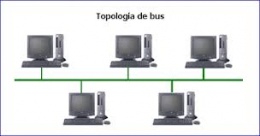
Características:
Requiere terminadores (los terminadores se utilizan al final del trocal para que los datos no se pierdan o revoten)
Utilizan los conectores "T" (funcionan para poner una terminal y la señal siga en el troncal)
Requiere menos cable que otras topòlogías
Si utilizan cable coaxial grueso: su velocidad de transmisión es de 10 Mb/s, tiene una segmentación de 500 mts., 2.5 mts. de distancia entre cada nodo por lo que tiene un máximo de 200 ordenadores y sus terminadores son de 50 ohm.
Si utilizan cable coaxial fino: su velocidad de transmisión es de 10 Mb/s, su segmentación máxima es de 185 mts., una distancia de 1 m. entre un nodo y otro por lo que tiene un máximo de 185 ordenadores y sus terminadores son de 50 ohm.
Su número máximo de computadoras es de 30 por conexión
Ventajas:
Simple y fácil de arreglar cuando se encuentra el problema ocasionado en la red.
Es más económica ya que requiere menos cableado que otras topologías.
Es fácil conectar nuevos nodos a la red
Simplicidad en la arquitectura
Desventajas:
Es dificil detectar el origen de un problema cuando toda la red se cae.
Toda la red se caería si hubiera un problema en el cable principal (troncal)
Sus longitudes por el troncal son limitadas
Tienen perdidas en la transmisión debido a colisiones entre mensajes
TOPOLOGÍA DE ANILLO
 Esta terminal tiene una caracteristica en lo particular y es que no tiene un final, puesto que el primer nodo está conectado al siguiente y el último al primero. La información es transmitida hacia una sola dirección lo que trae como consecuencia que cuando un nodo pierde señal con la red ó ésta se cae, se pierde la conexión hacia los nodos siguientes a éste, excepto cuando el flujo de la red es bidireccional y cuando esto llega a pasar, el flujo de la transmisión de la señal de la red cambia en sentido contrario.Cada terminal tiene un receptor y un transmisor que hace la función de repetidor, pasando la señal a la siguiente estación del anillo.
Características:
Arquitectura sólida. Pocas veces entra en conflicto con usuarios.
El sistema provee un acceso equitativo para todos los ordenadores.
El cable forma un bucle cerrado formando un anillo.
Todos los ordenadores que forman parte de esa red se conectan a ese anillo.
Los nodos de la red se disponen en un anillo cerrado conectados a él mediante enlaces punto a punto.
Ventajas:
Si se poseen pocos ordenadores se puede obtener un rendimiento óptimo
El sistema provee un acceso equitativo para todos los ordenadores.
Desventajas:
Requiere de mayor mantenimiento que otras topologías.
La falla de una computadora altera el funcionamiento de toda la red.
Las distorciones afectan a toda la red
Si se posee una gran cantidad de host, el rendimiento de la red decaerá.
TOPOLOGÍA DE ESTRELLA
 En esta topología todos los cables se conectan en un punto central de concentración, por lo general esta punto es un hub o un switch. Su comunicación va de la tarjeta de la red hacia el hub y éste se encarga de enviar la información a todos los demás nodos.
Características:
Todos los nodos están conectados a un concentrador
Topología lógica de Broadcast
Algunos utilizan el cable coaxial fino, pero comunmente se utiliza el UTP
Ventajas:
Si un nodo se cae, la red sigue funcionando
Rapidez de acceso a la red
Desventajas:
Su costo de instalación es elevado ya que tiene exceso de consumo de cable.
Si el concentrador central se cae, toda la red también.
Mayor inmunidad a que la red se caiga, esto se debe a que no hay restricción al acceso de la red.La estrella extedida es un conjunto de concentradores (varias topologías de estrella) conectadas a el concentrador central.

TOPOLOGÍA DE ÁRBOL
Es parecida a una serie de redes en estrella interconectadas, excepto que no tienen una máquina central.
Tiene una máquina de enlace troncal, generalmente ocupado por un hub o un switch. Esta topología puede estar enlazada a un servidor.
Características:
La mayoría de dispositivos se conectan a un concentrador secundario que asu vez, se conecta a un concentrador central.
Puede estar configurada punto a punto y multipunto según sea la necesidad del usuario.
Es una variación de la red de bus y la red de estrella.
Ventajas:
Cableado punto a punto con segmentos individuales
Doble configuración, punto a punto y multipunto.
Desventajas:
Se requiere demasiado cable.
La medida de cada segmento viene determinada por el tipo de cable utilizado.
Si se viene abajo el segmento principal, se viene abajo con él todo el segmento.
Es más difícil su configuración
Debido al medio de transmisión compartido entre muchos nodos, pueden producirse interferencias.

TOPOLOGÍA DE MALLA
Todos los nodos se encuentran conectados con todos.
Características:
Computadoras interconectadas con todas las demás
Su velocidad varía deacuerdo al medio que utilize
Tiene un enlace punto a punto
Ventajas:
No va a haber pérdida de datos si algún nodo se cae
No hay tiempo de espera para enviar información a otro nodo
Desventajas:
Mayor costo de implementación, ya que requiere de demasiado cableado
Mayor número de configuración al haber mayor número de equipos
Mayor riesgo de colisión cuando hay un gran número de datos en la red, esto causado por no haber restricción al acceso de red
TOPOLOGÍA HÍBRIDA
En esta topología se combinan dos o más topologías para formar un diseño de red completo.
Características:
Comúnmente utilizan dos tipos de topologías híbridas (topología estrella-bus y estrella-anillo)
Su diseño se basa en la combinación de otras topologías
Estan conectadas a un concentrador
Ventajas:
Si falla algún nodo no le pasa nada a la red
Rapidez de acceso a la red
Desventajas:
Si el concentrador principal se cae, se viene abajo toda la red
Su costo de implementación es muy elevado
lunes, 2 de mayo de 2016
puntos de recuperacion
Establecer puntos de recuperación del equipo de computo
Windows XP nos dota de una Herramienta extraordinaria para poder solucionar estos problema , esa Herramienta es la Restauración del Sistema , por defecto esta aplicación ya viene instalada y funcionado con nuestro sistema operativo, pero de todos modos por si alguien la ha deshabilitado los enseñaremos como volverla a Activar .
Básicamente lo que hace esa herramienta es crear un punto de restauración bien regularmente o bien cuando instalamos algo nuevo en nuestro ordenador, ese proceso es automático.
sirve por ejemplo cuando instalamos un programa , antes de instalarlo la herramienta crea una copia de la configuración del sistema, y si lo que hemos instalado funciona mal o provoca conflictos podemos volver a la configuración que tenía el sistema justo el momento antes de la Instalación .
Primero vamos a comprobar que tenemos activada la Herramienta de Restauración de sistema, para ello pinchamos con el botón derecho del Mouse sobre MI PC y seleccionamos Administrar.

Se nos abre una ventana como la que veremos a continuación donde pincharemos sobre Servicios y Aplicaciones, en la pantalla que nos aparece haremos doble clic sobre Servicios.

Una vez hecho esto nos aparecerá una ventana con todos los servicios instalados en nuestro Ordenador, deberemos buscar el siguiente servicio: Servicio de restauración de sistema que deberá estar Iniciado y en Modo automático.

Si no está así como he descrito deberemos pinchar sobre el servicio abrir el menú con el botón derecho de Mouse y pinchar sobre propiedades, en tipo de Inicio seleccionamos Automático, le damos a Iniciar y a continuación Aplicar y Aceptar, así cada vez que arranquemos el PC este servicio se activara de modo automático.

Bien ya tenemos el servicio activo, ahora veremos como Restaurar el Sistema a un punto anterior si es que hemos tenido algún problema, para ello pinchamos sobre Inicio > Programas > Accesorios > Herramientas del Sistema > Restaurar Sistema y nos aparece una ventana como la siguiente, en la que tenemos dos opciones Restaurar el sistema a un estado anterior o bien Crear un punto de Restauración, nosotros en este caso vamos a marcar Restaurar sistema y pinchamos sobre Siguiente.

Nos aparece otra ventana donde deberemos seleccionar el punto de restauración, los puntos de restauración están señalados en negrita, aquí es importante que recordemos hasta cuando el ordenador nos funcionaba correctamente o que día comenzamos a notar el problema. Si ya lo sabemos marcamos con el Mouse el día o el momento en que creemos que todo iba bien para restaurar el sistema a ese momento en concreto y volvemos a marcar sobre Siguiente.

En esta pantalla que nos aparece nos avisa que vamos a Restaurar el Sistema a la configuración que tenía un día a una hora predeterminada, por lo tanto los cambios que hayamos hecho en el sistema después de esa fecha los perderemos , despues pincharemos sobre Siguiente y el ordenador pasados unos segundos se nos reiniciara , al arrancar de nuevo nos dirá que el sistema se está restaurando, eso suele durar unos pocos segundos y a continuación arrancara Windows con toda normalidad . Todos los programas que hayan modificado algo en el sistema después de ese momento, esas modificaciones se habrán perdido y por lo tanto sería conveniente reinstalar los programas de los que estéis seguros que funcionaban correctamente con vuestro ordenador:

Por último cuando vayamos a instalar un programa nuevo, o un dispositivo del cual podáis tener alguna duda sobre su funcionamiento, sobre todo si son programas en versiones Beta que aun están en desarrollo y no totalmente comprobadas, mi consejo es que antes de instalar nada crear un punto de restauración .
Para crear un punto de restauración haremos lo siguiente, pinchamos sobre Inicio>Programas>Accesorios>Herramientas del Sistema>Restaurar Sistema
Se nos vuelve a abrir la ventana como la que vimos inicialmente, pero esta vez marcaremos sobre Crear Punto de Restauración y le damos a Siguiente:

Si queremos podemos poner un nombre a nuestro punto de restauración para reconocerlo fácilmente y le damos a crear, después instalamos el programa o dispositivo que queramos, si eso nos provocara problemas solo tenemos que desinstalarlo y restaurar el Sistema al punto que creamos y el Ordenador arrancará como si nada hubiera ocurrido.

Windows XP nos dota de una Herramienta extraordinaria para poder solucionar estos problema , esa Herramienta es la Restauración del Sistema , por defecto esta aplicación ya viene instalada y funcionado con nuestro sistema operativo, pero de todos modos por si alguien la ha deshabilitado los enseñaremos como volverla a Activar .
Básicamente lo que hace esa herramienta es crear un punto de restauración bien regularmente o bien cuando instalamos algo nuevo en nuestro ordenador, ese proceso es automático.
sirve por ejemplo cuando instalamos un programa , antes de instalarlo la herramienta crea una copia de la configuración del sistema, y si lo que hemos instalado funciona mal o provoca conflictos podemos volver a la configuración que tenía el sistema justo el momento antes de la Instalación .
Primero vamos a comprobar que tenemos activada la Herramienta de Restauración de sistema, para ello pinchamos con el botón derecho del Mouse sobre MI PC y seleccionamos Administrar.
Se nos abre una ventana como la que veremos a continuación donde pincharemos sobre Servicios y Aplicaciones, en la pantalla que nos aparece haremos doble clic sobre Servicios.
Una vez hecho esto nos aparecerá una ventana con todos los servicios instalados en nuestro Ordenador, deberemos buscar el siguiente servicio: Servicio de restauración de sistema que deberá estar Iniciado y en Modo automático.
Si no está así como he descrito deberemos pinchar sobre el servicio abrir el menú con el botón derecho de Mouse y pinchar sobre propiedades, en tipo de Inicio seleccionamos Automático, le damos a Iniciar y a continuación Aplicar y Aceptar, así cada vez que arranquemos el PC este servicio se activara de modo automático.
Bien ya tenemos el servicio activo, ahora veremos como Restaurar el Sistema a un punto anterior si es que hemos tenido algún problema, para ello pinchamos sobre Inicio > Programas > Accesorios > Herramientas del Sistema > Restaurar Sistema y nos aparece una ventana como la siguiente, en la que tenemos dos opciones Restaurar el sistema a un estado anterior o bien Crear un punto de Restauración, nosotros en este caso vamos a marcar Restaurar sistema y pinchamos sobre Siguiente.
Nos aparece otra ventana donde deberemos seleccionar el punto de restauración, los puntos de restauración están señalados en negrita, aquí es importante que recordemos hasta cuando el ordenador nos funcionaba correctamente o que día comenzamos a notar el problema. Si ya lo sabemos marcamos con el Mouse el día o el momento en que creemos que todo iba bien para restaurar el sistema a ese momento en concreto y volvemos a marcar sobre Siguiente.
En esta pantalla que nos aparece nos avisa que vamos a Restaurar el Sistema a la configuración que tenía un día a una hora predeterminada, por lo tanto los cambios que hayamos hecho en el sistema después de esa fecha los perderemos , despues pincharemos sobre Siguiente y el ordenador pasados unos segundos se nos reiniciara , al arrancar de nuevo nos dirá que el sistema se está restaurando, eso suele durar unos pocos segundos y a continuación arrancara Windows con toda normalidad . Todos los programas que hayan modificado algo en el sistema después de ese momento, esas modificaciones se habrán perdido y por lo tanto sería conveniente reinstalar los programas de los que estéis seguros que funcionaban correctamente con vuestro ordenador:
Por último cuando vayamos a instalar un programa nuevo, o un dispositivo del cual podáis tener alguna duda sobre su funcionamiento, sobre todo si son programas en versiones Beta que aun están en desarrollo y no totalmente comprobadas, mi consejo es que antes de instalar nada crear un punto de restauración .
Para crear un punto de restauración haremos lo siguiente, pinchamos sobre Inicio>Programas>Accesorios>Herramientas del Sistema>Restaurar Sistema
Se nos vuelve a abrir la ventana como la que vimos inicialmente, pero esta vez marcaremos sobre Crear Punto de Restauración y le damos a Siguiente:
Si queremos podemos poner un nombre a nuestro punto de restauración para reconocerlo fácilmente y le damos a crear, después instalamos el programa o dispositivo que queramos, si eso nos provocara problemas solo tenemos que desinstalarlo y restaurar el Sistema al punto que creamos y el Ordenador arrancará como si nada hubiera ocurrido.
martes, 26 de abril de 2016
ACTIVIDAD 15
1.-Cuales son las fallas mas comunes en el software de las computadoras del centro de computo?
Accesos no autorizados
Protección contra virus
Copias y/o backups de respaldo
2.- Cada cuanto tiempo debe realizarse un servicio al software de las computadoras del centro de computo?
se realiza cada mes
3.- Que tipo de servios se le da al software de las computadoras?se mandan a formatear y actualizacion de antivirus
4.-Cuando una computadora presenta problemas de software, ¿ son resueltos por el encargado del centro de computo o por otras personas?siempre se tiene que realizar por el encargado
lunes, 18 de abril de 2016
Actividad 12

1.- Cuales son las fallas mas comunes en el hardware de las computadoras del centro de computo?
1- Defectos de fabricación (Daños físicos que pueden tener durante el transporte)
2- Que el manual de uso de este en el otro idioma de el que manejamos
3- Las piezas que pudieron ser dañadas no son comunes y por lo tanto son difíciles de conseguir
4- Cuando se trabaja con conexión a red es muy común que por falta de conocimiento den ordenes que le puedan bloquear o provocar que se caiga
5- Que las impresoras deben recibir trato especial porque la configuración de estas es muy especifica Problemas de software
2.- Cada cuanto tiempo se realiza un servicio a las computadoras del centro decomputo?
Dependiendo principalmente del area del trabajo se da el mantenimiento en este caso el area de computo es un lugar mas linmpio, seria cada 4 meses
3.- Que tipo de servicios se le da al equipo de computo?
Se le da mantenimiento y renovacion al equipo
4.- Cuando una computadora presenta problemas de hardware ¿son resueltos por el encargado del centro de computo o por otras personas?
Por el personal encargado de los equipos de computo viernes, 8 de abril de 2016
Actividad 8
 1.-En que consiste el mantenimiento preventivo al software?
Consiste en dar una limpieza periodica mas corta para que de esa manera se puedan evitar problemas y la vida de el equipo se alergue
 2.- Cada cuanto tiempo actualizas el antivirus de tu computadora
Lo actualizo cada tres meses
 3.-Cuando navegas en internet, en ocaciones es necesario descargar cierta informacion, ¿Que tipo de informacion es la que descargas?
 La mayoria del tipo son documentos PDF
 4.- Despues de que has descargado informacion de internet ¿alguna vez tu computadora ha presentado problemas o sintomas de menor rendimiento?
Si, aveces se trava o no responde en algunos casos se reinicia sola
5.-Cuando has utilizado tu USB para grabar informacion de las computadoras de la escuela o de la de un amigo y la llevas y la grabas en tu computadora¿Tu computadora ha presentado problemas? ¿Que tipo de problemas ha presentado?
Si, se me ha llegado a borrar la informacion de mis documentos y en ocaciones no quiere respoder
Suscribirse a:
Entradas (Atom)